Domain computergroßhandel.de kaufen?
Wir ziehen mit dem Projekt
computergroßhandel.de um.
Sind Sie am Kauf der Domain
computergroßhandel.de interessiert?
domain@kv-gmbh.de · 0541-91531010
Domain computergroßhandel.de kaufen?
Wie kann man einen Drucker als Standarddrucker festlegen?
Um einen Drucker als Standarddrucker festzulegen, müssen Sie zuerst auf das Startmenü klicken und dann auf "Einstellungen" gehen. Wählen Sie dort "Geräte" und dann "Drucker und Scanner" aus. Unter der Liste der verfügbaren Drucker können Sie den gewünschten Drucker auswählen und dann auf "Als Standard festlegen" klicken. Bestätigen Sie die Auswahl und der ausgewählte Drucker wird nun als Standarddrucker für Ihr System festgelegt. **
Wie kann ich meinen Drucker als Standarddrucker festlegen?
Um deinen Drucker als Standarddrucker festzulegen, musst du zuerst auf das Startmenü klicken und dann auf "Einstellungen" gehen. Dort wählst du den Punkt "Geräte" aus und klickst auf "Drucker und Scanner". Unter der Liste der verfügbaren Drucker wählst du deinen gewünschten Standarddrucker aus und klickst auf "Als Standard festlegen". Bestätige deine Auswahl und dein Drucker sollte nun als Standarddrucker festgelegt sein. **


Ähnliche Suchbegriffe für Standarddrucker
Top-Angebote
Produkte zum Begriff Standarddrucker:
-
Kodak Capture Pro Server Software 3J mit 3 Jahre Software Assurance, Scanner ZubehörDie KODAK Capture Pro Server Software 3J mit 3 Jahre Software Assurance bietet eine leistungsstarke Lösung zur effizienten Digitalisierung und Verwaltung grosser Mengen an Papierdokumenten. Die Software ermöglicht es, gescannte Dokumente automatisch in hochwertige Bilder umzuwandeln und diese in verwertbare Informationen zu transformieren. Durch den Einsatz intelligenter Erfassungstechnologien werden manuelle Aufgaben wie Dateneingabe, Benennung und Ablage von Dokumenten erheblich reduziert. Dies führt zu einer signifikanten Steigerung der Prozessgeschwindigkeit und Genauigkeit, wodurch Unternehmen Zeit und Kosten sparen. Die Software validiert automatisch die korrekte Erfassung der Daten und identifiziert fehlende Informationen, um Nacharbeiten zu vermeiden. Dank der integrierten Qualitätskontrolle werden potenzielle Fehler sofort markiert und zur Überprüfung hervorgehoben. Die Lösung ist darauf ausgelegt, mit den wachsenden Anforderungen eines Unternehmens zu skalieren und bietet eine sichere Erfassung sowie Weitergabe von Informationen. Die KODAK Capture Pro Server Software unterstützt moderne 64-Bit-Computing-Umgebungen und ist kompatibel mit verschiedenen Windows-Betriebssystemen, was sie zu einer flexiblen und zukunftssicheren Investition macht. - Automatisierte Datenerfassung und Validierung - Integrierte Qualitätskontrolle zur Fehlererkennung - Skalierbare Lösung für wachsende Unternehmensanforderungen.7719,00 €*Versand: 0,00 €Sichere Weiterleitung zum Anbieter
-
Scheible, Tobias: Hardware u. SecurityHardware u. Security , Werkzeuge, Pentesting, Prävention. So beugen Sie Hacking-Angriffen und Sicherheitslücken vor - Ausgabe 2025 , Sport-Gewindefahrwerk > Sportfederung , Auflage: 2. Auflage, Erscheinungsjahr: 20250807, Titel der Reihe: Rheinwerk Computing##, Autoren: Scheible, Tobias, Edition: REV, Auflage: 25002, Auflage/Ausgabe: 2. Auflage, Seitenzahl/Blattzahl: 600, Themenüberschrift: COMPUTERS / Security / General, Keyword: Cybercrime; Digispark Throwing Star; GPS-Tracker; Hacking; Hand-Buch lernen Grundlagen Tipps Workshop Tutorial Training Seminare Ausbildung; Hardware-Security; IT-Sicherheit; Industrie-Spionage; Ransomware; Rubber Ducky; Schulung Penetration Test Pentest; YARDSTICK One, Fachschema: Datensicherheit~Datensicherung~Sicherheit / Datensicherheit~EDV / Theorie / Allgemeines~Hacker (EDV)~Informatik~Informationstechnologie~IT~Technologie / Informationstechnologie~Netzwerk (elektronisch)~EDV / Theorie / Sicherheit, Fachkategorie: Computersicherheit~Computernetzwerke und maschinelle Kommunikation, Warengruppe: HC/Datenkommunikation/Netze/Mailboxen, UNSPSC: 49019900, Warenverzeichnis für die Außenhandelsstatistik: 49019900, Länge: 240, Breite: 168, Höhe: 41, Gewicht: 1378, Produktform: Gebunden,59,90 €*Versand: 0,00 €Sichere Weiterleitung zum Anbieter
-
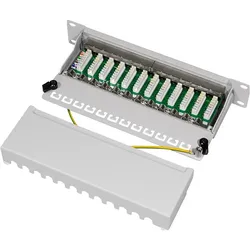
LogiLink Netzwerk Patchpanel 6 12 Port grau, Server Zubehör, GrauCAT6 entspricht der Performance Specification ISO/IEC 11801 Class E. Die Kabelinstallation erfolgt über die LSA-Leisten. Es verfügt über 12 RJ45-Anschlussbuchsen. Das Patch Panel ist bis 250 MHz einsetzbar. Der Schirmbecher ist über zwei Rändelschrauben abnehmbar und ist daher besonders montagefreundlich. Die Zugentlastung ist über die Rändelschrauben fixierbar.37,03 €*Versand: 0,00 €Sichere Weiterleitung zum Anbieter

-
Wie kann ich einen Drucker als Standarddrucker einstellen?
Um einen Drucker als Standarddrucker einzustellen, musst du zuerst auf das Startmenü klicken und dann auf "Einstellungen" gehen. Dort wählst du den Punkt "Geräte" aus und gehst zu "Drucker und Scanner". Hier kannst du den gewünschten Drucker auswählen und ihn als Standarddrucker festlegen. Alternativ kannst du auch über die Systemsteuerung unter "Geräte und Drucker" den Standarddrucker ändern. Stelle sicher, dass der gewünschte Drucker angeschlossen und eingeschaltet ist, damit er als Standarddrucker ausgewählt werden kann. **
-
Wie kann ich einen Drucker als Standarddrucker festlegen?
Um einen Drucker als Standarddrucker festzulegen, musst du zuerst die Einstellungen deines Betriebssystems öffnen. Dort findest du die Option "Geräte" oder "Drucker und Scanner". Klicke auf den gewünschten Drucker und wähle die Option "Als Standard festlegen". Bestätige die Auswahl und dein Drucker sollte nun als Standarddrucker eingestellt sein. Falls du weitere Hilfe benötigst, kannst du auch die Bedienungsanleitung deines Druckers oder die Support-Website des Herstellers konsultieren. **
-
Welcher Drucker ist der Standarddrucker für das Büro?
Es gibt keinen einheitlichen Standarddrucker für Büros, da die Anforderungen und Bedürfnisse von Büros unterschiedlich sind. In der Regel werden jedoch Laserdrucker aufgrund ihrer schnellen Druckgeschwindigkeit und hohen Druckqualität häufig in Büroumgebungen eingesetzt. Beliebte Marken für Bürodrucker sind zum Beispiel HP, Brother und Epson. **
-
Was bedeutet Standarddrucker?
Was bedeutet Standarddrucker? Ein Standarddrucker ist der Drucker, der standardmäßig für den Druck von Dokumenten und Dateien auf einem Computer oder Netzwerk ausgewählt ist. Dies bedeutet, dass alle Druckaufträge automatisch an diesen Drucker gesendet werden, es sei denn, der Benutzer wählt explizit einen anderen Drucker aus. Der Standarddrucker kann je nach den Einstellungen des Benutzers oder des IT-Administrators festgelegt werden und kann ein lokaler Drucker oder ein Netzwerkdrucker sein. Die Auswahl eines Standarddruckers erleichtert die Verwendung und den Zugriff auf Druckfunktionen und -dienste und kann die Effizienz bei der Verwendung von Druckern verbessern. **


Wie kann ich einen Drucker als Standarddrucker einstellen Stichwortartige Antwort?
Um einen Drucker als Standarddrucker einzustellen, gehe zu den Einstellungen deines Computers. Suche nach dem Menüpunkt "Geräte" oder "Drucker und Scanner". Dort kannst du den gewünschten Drucker auswählen und ihn als Standarddrucker festlegen. Klicke auf "Als Standard festlegen" oder eine ähnliche Option, um die Änderung zu bestätigen. Stelle sicher, dass der ausgewählte Drucker angeschlossen und eingeschaltet ist, damit er ordnungsgemäß funktioniert. **
Wie kann ich einen Drucker als Standarddrucker einstellen Windows 10?
Um einen Drucker als Standarddrucker in Windows 10 einzustellen, öffnen Sie die Einstellungen und navigieren Sie zu "Geräte" und dann zu "Drucker & Scanner". Dort können Sie den gewünschten Drucker auswählen und auf "Als Standard festlegen" klicken. Alternativ können Sie auch über die Systemsteuerung unter "Geräte und Drucker" den Standarddrucker festlegen. Stellen Sie sicher, dass der gewünschte Drucker angeschlossen und eingeschaltet ist, damit er als Standarddrucker ausgewählt werden kann. Nachdem Sie den Drucker als Standard festgelegt haben, wird er automatisch für alle Druckaufträge verwendet, es sei denn, Sie wählen manuell einen anderen Drucker aus. **
Top-Angebote
Produkte zum Begriff Standarddrucker:
-
HP SPS-SSD Hardware kit, Drucker ZubehörDas HP SSD Hardware Kit M17040-001 ist eine umfassende Speicher-Upgrade-Lösung für HP-Computersysteme, die eine Solid-State-Laufwerk-Installation erfordern. Dieses Hardware-Kit bietet alle notwendigen Komponenten für die professionelle SSD-Integration und gewährleistet Kompatibilität mit HP-Workstation- und Server-Plattformen. Das Kit enthält Montagehalterungen, Anschlusskabel und Installationszubehör, die speziell für die HP-Systemarchitektur entwickelt wurden. Die Komponenten sind aus industrietauglichen Materialien gefertigt und verfügen über langlebige Metallhalterungen sowie hochwertige Steckverbinder, die für umfangreiche Nutzungszyklen ausgelegt sind. Die Montagehardware unterstützt Standard-2,5-Zoll-SSD-Formfaktoren mit präziser Ausrichtung für optimale thermische Leistung und Vibrationsbeständigkeit. Alle enthaltenen Kabel unterstützen SATA-III-Interface-Spezifikationen mit Datentransfergeschwindigkeiten bis zu 6 Gb/s und gewährleisten Signalintegrität über längere Kabellängen. Das vollständige Kit vereinfacht Speicher-Upgrades bei gleichzeitiger Einhaltung der Systemgarantie durch originale HP-Komponenten. Jedes Teil durchläuft strenge Qualitätstests, um HP-Zuverlässigkeitsstandards für Enterprise- und professionelle Computerumgebungen zu erfüllen. Das Hardware-Kit unterstützt sowohl Einzellaufwerks-Konfigurationen als auch Multi-Laufwerks-Arrays, abhängig von den Systemfähigkeiten. Die Installation erfordert Standardwerkzeuge und folgt HP-technischen Dokumentationsverfahren für optimale Ergebnisse. Diese Lösung ermöglicht effiziente Speicherleistungs-Upgrades bei gleichzeitiger Wahrung der Systemstabilität und Datenintegrität durch herstellergenehmigte Komponenten.99,96 €*Versand: 0,00 €Sichere Weiterleitung zum Anbieter
-
Kodak Capture Pro Server Software 1J mit 1 Jahr Software Assurance, Scanner ZubehörVereinfachen Sie das Scannen. Automatisieren Sie die Indizierung. Maximieren Sie die Konnektivität. Automatisieren Sie Ihre papierintensiven Geschäftsprozesse, indem Sie Papierdokumente in wichtige Geschäftsdaten umwandeln. Konvertieren Sie schnell und einfach Stapel von Papier in hochwertige Bilder. Die Kodak Capture Pro Software erfüllt alle Ihre Anforderungen an die Stapelerfassung mit einer umfassenden Softwareanwendung für die Stapelerfassung von hohem bis niedrigem Volumen, die eine robuste Datenextraktion und -übertragung an Repositorys und Geschäftsanwendungen bietet. Die Capture Pro Software ist eine vielseitige Scananwendung, die Ihre zentralen oder verteilten Scananforderungen erfüllt, egal ob Sie in Dienstleistungsbüros, Versicherungen, Finanzen, Gesundheitswesen, Transport, Fertigung, Regierung oder Recht tätig sind. Entwickelt, um nahtlos mit jedem Kodak-Scanner und den meisten Drittanbieter-Scannermodellen zu arbeiten, hat die Kodak Capture Software bei Zehntausenden von Kunden nachweislich Erfolg. Ihr umfassendes Upgrade für die Dokumentenerfassung und -verwaltung. Die Kodak Capture Pro Software ermöglicht es Ihnen, Formulare, Rechnungen, Patientenakten und andere wichtige Geschäftsdokumente schnell in hochwertige Bilder umzuwandeln. Erfassen Sie effizient wichtige Indizierungsdaten und liefern Sie diese automatisch an Datenbanken und Anwendungen. Intelligente Qualitätskontrolle (QC): Wenn Genauigkeit und Lesbarkeit wichtig sind - Passt die Bildqualität an, selbst wenn das Originaldokument nicht verfügbar ist, um die Genauigkeit der Datenerfassung zu verbessern - Senkt die Kosten für die Fehlerkorrektur durch bessere nachgelagerte Erkennung - Verkürzt die Bildüberprüfungszeit, indem fragwürdige Bilder intelligent ausgewählt werden Umfassende Integration mit Microsoft SharePoint und anderen ECM-Systemen. Importiert die Indizierungskonfiguration aus SharePoint aus einer Vielzahl von Spaltentypen. Standardisieren Sie Konfigurationen einfach über mehrere Benutzer hinweg, um Bedenken hinsichtlich der Verarbeitung oder Erfassung der richtigen Daten zur Unterstützung eines Prozesses auszuräumen.5959,00 €*Versand: 0,00 €Sichere Weiterleitung zum Anbieter
-
Kodak Capture Pro Server Software 3J mit 3 Jahre Software Assurance, Scanner ZubehörDie KODAK Capture Pro Server Software 3J mit 3 Jahre Software Assurance bietet eine leistungsstarke Lösung zur effizienten Digitalisierung und Verwaltung grosser Mengen an Papierdokumenten. Die Software ermöglicht es, gescannte Dokumente automatisch in hochwertige Bilder umzuwandeln und diese in verwertbare Informationen zu transformieren. Durch den Einsatz intelligenter Erfassungstechnologien werden manuelle Aufgaben wie Dateneingabe, Benennung und Ablage von Dokumenten erheblich reduziert. Dies führt zu einer signifikanten Steigerung der Prozessgeschwindigkeit und Genauigkeit, wodurch Unternehmen Zeit und Kosten sparen. Die Software validiert automatisch die korrekte Erfassung der Daten und identifiziert fehlende Informationen, um Nacharbeiten zu vermeiden. Dank der integrierten Qualitätskontrolle werden potenzielle Fehler sofort markiert und zur Überprüfung hervorgehoben. Die Lösung ist darauf ausgelegt, mit den wachsenden Anforderungen eines Unternehmens zu skalieren und bietet eine sichere Erfassung sowie Weitergabe von Informationen. Die KODAK Capture Pro Server Software unterstützt moderne 64-Bit-Computing-Umgebungen und ist kompatibel mit verschiedenen Windows-Betriebssystemen, was sie zu einer flexiblen und zukunftssicheren Investition macht. - Automatisierte Datenerfassung und Validierung - Integrierte Qualitätskontrolle zur Fehlererkennung - Skalierbare Lösung für wachsende Unternehmensanforderungen.7719,00 €*Versand: 0,00 €Sichere Weiterleitung zum Anbieter
-
Scheible, Tobias: Hardware u. SecurityHardware u. Security , Werkzeuge, Pentesting, Prävention. So beugen Sie Hacking-Angriffen und Sicherheitslücken vor - Ausgabe 2025 , Sport-Gewindefahrwerk > Sportfederung , Auflage: 2. Auflage, Erscheinungsjahr: 20250807, Titel der Reihe: Rheinwerk Computing##, Autoren: Scheible, Tobias, Edition: REV, Auflage: 25002, Auflage/Ausgabe: 2. Auflage, Seitenzahl/Blattzahl: 600, Themenüberschrift: COMPUTERS / Security / General, Keyword: Cybercrime; Digispark Throwing Star; GPS-Tracker; Hacking; Hand-Buch lernen Grundlagen Tipps Workshop Tutorial Training Seminare Ausbildung; Hardware-Security; IT-Sicherheit; Industrie-Spionage; Ransomware; Rubber Ducky; Schulung Penetration Test Pentest; YARDSTICK One, Fachschema: Datensicherheit~Datensicherung~Sicherheit / Datensicherheit~EDV / Theorie / Allgemeines~Hacker (EDV)~Informatik~Informationstechnologie~IT~Technologie / Informationstechnologie~Netzwerk (elektronisch)~EDV / Theorie / Sicherheit, Fachkategorie: Computersicherheit~Computernetzwerke und maschinelle Kommunikation, Warengruppe: HC/Datenkommunikation/Netze/Mailboxen, UNSPSC: 49019900, Warenverzeichnis für die Außenhandelsstatistik: 49019900, Länge: 240, Breite: 168, Höhe: 41, Gewicht: 1378, Produktform: Gebunden,59,90 €*Versand: 0,00 €Sichere Weiterleitung zum Anbieter
-
Wie kann man einen Drucker als Standarddrucker festlegen?
Um einen Drucker als Standarddrucker festzulegen, müssen Sie zuerst auf das Startmenü klicken und dann auf "Einstellungen" gehen. Wählen Sie dort "Geräte" und dann "Drucker und Scanner" aus. Unter der Liste der verfügbaren Drucker können Sie den gewünschten Drucker auswählen und dann auf "Als Standard festlegen" klicken. Bestätigen Sie die Auswahl und der ausgewählte Drucker wird nun als Standarddrucker für Ihr System festgelegt. **
-
Wie kann ich meinen Drucker als Standarddrucker festlegen?
Um deinen Drucker als Standarddrucker festzulegen, musst du zuerst auf das Startmenü klicken und dann auf "Einstellungen" gehen. Dort wählst du den Punkt "Geräte" aus und klickst auf "Drucker und Scanner". Unter der Liste der verfügbaren Drucker wählst du deinen gewünschten Standarddrucker aus und klickst auf "Als Standard festlegen". Bestätige deine Auswahl und dein Drucker sollte nun als Standarddrucker festgelegt sein. **
-
Wie kann ich einen Drucker als Standarddrucker einstellen?
Um einen Drucker als Standarddrucker einzustellen, musst du zuerst auf das Startmenü klicken und dann auf "Einstellungen" gehen. Dort wählst du den Punkt "Geräte" aus und gehst zu "Drucker und Scanner". Hier kannst du den gewünschten Drucker auswählen und ihn als Standarddrucker festlegen. Alternativ kannst du auch über die Systemsteuerung unter "Geräte und Drucker" den Standarddrucker ändern. Stelle sicher, dass der gewünschte Drucker angeschlossen und eingeschaltet ist, damit er als Standarddrucker ausgewählt werden kann. **
-
Wie kann ich einen Drucker als Standarddrucker festlegen?
Um einen Drucker als Standarddrucker festzulegen, musst du zuerst die Einstellungen deines Betriebssystems öffnen. Dort findest du die Option "Geräte" oder "Drucker und Scanner". Klicke auf den gewünschten Drucker und wähle die Option "Als Standard festlegen". Bestätige die Auswahl und dein Drucker sollte nun als Standarddrucker eingestellt sein. Falls du weitere Hilfe benötigst, kannst du auch die Bedienungsanleitung deines Druckers oder die Support-Website des Herstellers konsultieren. **
Ähnliche Suchbegriffe für Standarddrucker
-
LogiLink Netzwerk Patchpanel 6 12 Port grau, Server Zubehör, GrauCAT6 entspricht der Performance Specification ISO/IEC 11801 Class E. Die Kabelinstallation erfolgt über die LSA-Leisten. Es verfügt über 12 RJ45-Anschlussbuchsen. Das Patch Panel ist bis 250 MHz einsetzbar. Der Schirmbecher ist über zwei Rändelschrauben abnehmbar und ist daher besonders montagefreundlich. Die Zugentlastung ist über die Rändelschrauben fixierbar.37,03 €*Versand: 0,00 €Sichere Weiterleitung zum Anbieter
-
Hanwha WAVE recording server with (Netzwerk Videorecorder (NVR)), Netzwerkkamera ZubehörDer WAVE Recording Server von Hanwha ist ein leistungsstarker Netzwerkvideorecorder (NVR), der speziell für die Integration in moderne Sicherheitslösungen entwickelt wurde. Mit einem robusten Rack-Gehäuse bietet er Platz für bis zu zwei 3,5-Zoll-Festplatten, die eine flexible Speicherkapazität ermöglichen. Der Server ist mit einer Vielzahl von Schnittstellen ausgestattet, darunter HDMI, DisplayPort und mehrere RJ-45-Anschlüsse, die eine einfache Verbindung zu verschiedenen Geräten und Netzwerken gewährleisten. Der WAVE Recording Server ist kompatibel mit Hanwha Vision und unterstützt PoE, was die Installation und den Betrieb vereinfacht. Mit einer Aufzeichnungsbandbreite von 150 Mbit/s ist er in der Lage, hochauflösende Videoübertragungen effizient zu verarbeiten, was ihn zu einer idealen Wahl für anspruchsvolle Überwachungsanwendungen macht. - Rack-Gehäuse für einfache Integration in bestehende Systeme - Unterstützt bis zu zwei 3,5-Zoll-Festplatten für erweiterbare Speicherkapazität - Vielseitige Schnittstellen wie HDMI, DisplayPort und RJ-45 für flexible Konnektivität - Kompatibel mit Hanwha Vision für nahtlose Integration - PoE-Unterstützung für vereinfachte Installation und Betrieb.2139,00 €*Versand: 0,00 €Sichere Weiterleitung zum Anbieter
-
Metz Connect 130924-00-E 1.5U 48-Port Zubehör Netzwerk, Server Zubehör, SilberDas Metz Connect Patchfeld Modul 48-Port ist eine hochwertige Lösung für die Netzwerkverkabelung, die speziell für den Rackeinbau konzipiert wurde. Mit einer Höhe von 1,5 Höheneinheiten (HE) und einer robusten Edelstahl-Ausführung bietet dieses Modul nicht nur eine ansprechende Optik, sondern auch eine hohe Langlebigkeit. Es ist mit 48 RJ45-Anschlüssen ausgestattet, die eine zuverlässige Verbindung für verschiedene Netzwerkgeräte ermöglichen. Die geschirmte Bauweise sorgt für eine optimale Signalübertragung und minimiert Störungen, was besonders in anspruchsvollen Umgebungen von Vorteil ist. Das Modul ist für den Einsatz in 19 Zoll-Racks geeignet und lässt sich einfach installieren. Es bietet die Möglichkeit, mit E-DAT Modulen der Kategorie 6 zu arbeiten, um die Netzwerkleistung weiter zu steigern. Dieses Patchfeld ist ideal für Unternehmen, die eine effiziente und zuverlässige Netzwerkstruktur benötigen. - Edelstahl-Ausführung für erhöhte Langlebigkeit - Geeignet für 19 Zoll-Rackeinbau - Unterstützt bis zu 48 RJ45-Anschlüsse - Geschirmte Bauweise zur Minimierung von Störungen.64,94 €*Versand: 0,00 €Sichere Weiterleitung zum Anbieter
-
Welcher Drucker ist der Standarddrucker für das Büro?
Es gibt keinen einheitlichen Standarddrucker für Büros, da die Anforderungen und Bedürfnisse von Büros unterschiedlich sind. In der Regel werden jedoch Laserdrucker aufgrund ihrer schnellen Druckgeschwindigkeit und hohen Druckqualität häufig in Büroumgebungen eingesetzt. Beliebte Marken für Bürodrucker sind zum Beispiel HP, Brother und Epson. **
-
Was bedeutet Standarddrucker?
Was bedeutet Standarddrucker? Ein Standarddrucker ist der Drucker, der standardmäßig für den Druck von Dokumenten und Dateien auf einem Computer oder Netzwerk ausgewählt ist. Dies bedeutet, dass alle Druckaufträge automatisch an diesen Drucker gesendet werden, es sei denn, der Benutzer wählt explizit einen anderen Drucker aus. Der Standarddrucker kann je nach den Einstellungen des Benutzers oder des IT-Administrators festgelegt werden und kann ein lokaler Drucker oder ein Netzwerkdrucker sein. Die Auswahl eines Standarddruckers erleichtert die Verwendung und den Zugriff auf Druckfunktionen und -dienste und kann die Effizienz bei der Verwendung von Druckern verbessern. **
-
Wie kann ich einen Drucker als Standarddrucker einstellen Stichwortartige Antwort?
Um einen Drucker als Standarddrucker einzustellen, gehe zu den Einstellungen deines Computers. Suche nach dem Menüpunkt "Geräte" oder "Drucker und Scanner". Dort kannst du den gewünschten Drucker auswählen und ihn als Standarddrucker festlegen. Klicke auf "Als Standard festlegen" oder eine ähnliche Option, um die Änderung zu bestätigen. Stelle sicher, dass der ausgewählte Drucker angeschlossen und eingeschaltet ist, damit er ordnungsgemäß funktioniert. **
-
Wie kann ich einen Drucker als Standarddrucker einstellen Windows 10?
Um einen Drucker als Standarddrucker in Windows 10 einzustellen, öffnen Sie die Einstellungen und navigieren Sie zu "Geräte" und dann zu "Drucker & Scanner". Dort können Sie den gewünschten Drucker auswählen und auf "Als Standard festlegen" klicken. Alternativ können Sie auch über die Systemsteuerung unter "Geräte und Drucker" den Standarddrucker festlegen. Stellen Sie sicher, dass der gewünschte Drucker angeschlossen und eingeschaltet ist, damit er als Standarddrucker ausgewählt werden kann. Nachdem Sie den Drucker als Standard festgelegt haben, wird er automatisch für alle Druckaufträge verwendet, es sei denn, Sie wählen manuell einen anderen Drucker aus. **
* Alle Preise verstehen sich inklusive der gesetzlichen Mehrwertsteuer und ggf. zuzüglich Versandkosten. Die Angebotsinformationen basieren auf den Angaben des jeweiligen Shops und werden über automatisierte Prozesse aktualisiert. Eine Aktualisierung in Echtzeit findet nicht statt, so dass es im Einzelfall zu Abweichungen kommen kann. ** Hinweis: Teile dieses Inhalts wurden von KI erstellt.