Domain computergroßhandel.de kaufen?
Wir ziehen mit dem Projekt
computergroßhandel.de um.
Sind Sie am Kauf der Domain
computergroßhandel.de interessiert?
domain@kv-gmbh.de · 0541-91531010
Domain computergroßhandel.de kaufen?
Erkennt mein neuer Notebook meinen Ricoh Drucker nicht als Drucker an?
Es gibt mehrere mögliche Gründe, warum dein neuer Notebook deinen Ricoh Drucker nicht als Drucker erkennt. Es könnte sein, dass der Treiber für den Drucker nicht korrekt installiert ist oder dass der Drucker nicht richtig mit dem Notebook verbunden ist. Es könnte auch sein, dass der Drucker nicht mit dem Betriebssystem deines Notebooks kompatibel ist. Du könntest versuchen, den Treiber neu zu installieren oder den Drucker mit einem anderen Kabel oder einer anderen Verbindungsmethode anzuschließen, um das Problem zu lösen. **
Wie kann ich einen Ricoh Drucker mit WLAN verbinden?
Um einen Ricoh Drucker mit WLAN zu verbinden, müssen Sie sicherstellen, dass der Drucker über eine WLAN-Funktion verfügt. Gehen Sie dann in die Einstellungen des Druckers, um das WLAN-Netzwerk auszuwählen und das Passwort einzugeben. Stellen Sie sicher, dass der Drucker und Ihr Computer mit demselben WLAN-Netzwerk verbunden sind, um den Drucker erfolgreich zu installieren und zu verwenden. **
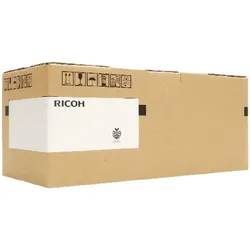
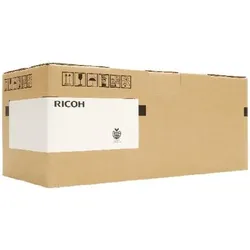
Ähnliche Suchbegriffe für Ricoh-Cleaning-Unit-Drucker
Top-Angebote
Produkte zum Begriff Ricoh-Cleaning-Unit-Drucker:
-
CleaningCleaning , Gesellschaften aus aller Welt schätzen Reinheit. Man könnte sogar sagen, dass das Reinigen ein fester Bestandteil der menschlichen Natur zu sein scheint und der Art und Weise, wie wir mit unserer Umwelt umgehen und sie domestizieren. Dieses Buch untersucht das Konzept des Reinigens aus allen Blickwinkeln und veranschaulicht jede Reinigungsmethode. So erweitert es unsere Vorstellung dieser Handlung, die unser tägliches Leben ausmacht. Vom Sortieren der Spielsachen eines Kindes über die sorgfältige Arbeit eines Uhrmachers bis hin zur beeindruckenden Tiefenreinigung eines Schiffes wird jeder Vorgang mit der gleichen ruhigen Faszination behandelt. Kurze Texte verstärken die semipoetische Dimension der Fotografien. Das handliche Format lädt die Leser:innenn ein, dieses Buch mit in die Welt zu nehmen und alltägliche Vorgänge mit neuen Augen zu betrachten. Durch die Seiten von Cleaning zu blättern ist ebenso erhellend wie unterhaltsam. , Luftversorgung > Auto-Tuning & -Styling , Erscheinungsjahr: 202310, Produktform: Kartoniert, Fotograph: Uedo, Yoshihiko~Fukao, Taiki, Redaktion: Hara, Kenya, Seitenzahl/Blattzahl: 504, Keyword: Design; Geschenkbuch; Kenya Hara; Reinheit; Reinigen, Fachschema: Fotograf - Fotografin~Fotografie / Dokumentarfotografie, Geschichte~Design / Grafikdesign~Grafikdesign~Ästhetik~Japan / Kunst, Architektur, Museen, Design~Umwelt, Fachkategorie: Fotojournalismus~Grafikdesign~Ästhetik~Gesellschaft und Kultur, allgemein~Umweltwissenschaften, Warengruppe: HC/Fotografie, UNSPSC: 49019900, Warenverzeichnis für die Außenhandelsstatistik: 49019900, Länge: 159, Breite: 119, Höhe: 34, Gewicht: 600, Produktform: Kartoniert, Genre: Geisteswissenschaften/Kunst/Musik,26,59 €*Versand: 0,00 €Sichere Weiterleitung zum Anbieter




-
Warum findet Windows 10 den Ricoh Aficio 2018d Drucker nicht?
Es gibt mehrere mögliche Gründe, warum Windows 10 den Ricoh Aficio 2018d Drucker nicht erkennt. Es könnte sein, dass der Drucker nicht korrekt installiert ist oder dass die Treiber nicht richtig konfiguriert sind. Es ist auch möglich, dass der Drucker nicht mit Windows 10 kompatibel ist und daher nicht erkannt wird. Es empfiehlt sich, die neuesten Treiber für den Drucker herunterzuladen und zu installieren und sicherzustellen, dass der Drucker ordnungsgemäß an den Computer angeschlossen ist. **
-
Wie kann ich eine LAN-Verbindung mit einem Ricoh-Drucker herstellen?
Um eine LAN-Verbindung mit einem Ricoh-Drucker herzustellen, müssen Sie sicherstellen, dass der Drucker über eine Ethernet-Schnittstelle verfügt. Verbinden Sie den Drucker dann mit Ihrem Netzwerkrouter oder -switch über ein Ethernet-Kabel. Stellen Sie sicher, dass der Drucker eingeschaltet ist und konfigurieren Sie die Netzwerkeinstellungen entsprechend den Anweisungen des Druckerherstellers. **
-
Wie installiere ich meinen alten Ricoh SP11 Drucker auf meinem neuen Rechner mit Windows 11? Danke.
Um Ihren alten Ricoh SP11 Drucker auf Ihrem neuen Windows 11 Rechner zu installieren, müssen Sie zunächst sicherstellen, dass der Drucker mit dem Computer verbunden ist. Anschließend können Sie die "Einstellungen" öffnen, auf "Geräte" klicken und dann "Drucker und Scanner" auswählen. Klicken Sie auf "Drucker hinzufügen" und folgen Sie den Anweisungen, um den Ricoh SP11 Drucker zu installieren. **
-
Wie Drucker im Netzwerk freigeben?
Um einen Drucker im Netzwerk freizugeben, müssen Sie zunächst sicherstellen, dass der Drucker mit dem Netzwerk verbunden ist. Anschließend können Sie die Freigabe des Druckers über die Einstellungen des Druckers oder über die Netzwerkeinstellungen Ihres Computers aktivieren. Stellen Sie sicher, dass die Freigabe für andere Benutzer im Netzwerk sichtbar ist und dass die entsprechenden Berechtigungen festgelegt sind. Auf diese Weise können andere Benutzer im Netzwerk den freigegebenen Drucker finden und verwenden. Denken Sie daran, dass Sie möglicherweise auch Treiber für den Drucker auf den anderen Computern im Netzwerk installieren müssen. **


Wie kann ich von meiner Ricoh WG-30W Kamera per Wireless-Funktion ein Foto auf meinen PC oder Drucker übertragen, die in ein WLAN-Netzwerk eingebunden sind?
Um Fotos von deiner Ricoh WG-30W Kamera per Wireless-Funktion auf deinen PC oder Drucker zu übertragen, musst du sicherstellen, dass sowohl deine Kamera als auch dein PC oder Drucker mit demselben WLAN-Netzwerk verbunden sind. Dann kannst du die Wireless-Funktion auf deiner Kamera aktivieren und die entsprechende Option zum Übertragen von Fotos auswählen. Befolge die Anweisungen auf dem Bildschirm, um die Verbindung herzustellen und die Fotos zu übertragen. **
Was bedeutet Drucker im Netzwerk freigeben?
Was bedeutet Drucker im Netzwerk freigeben? Wenn man einen Drucker im Netzwerk freigibt, ermöglicht man anderen Benutzern im Netzwerk, über das Netzwerk auf diesen Drucker zuzugreifen und von ihren eigenen Geräten aus zu drucken. Dies erleichtert die gemeinsame Nutzung eines Druckers in einem Büro oder Haushalt. Durch die Freigabe eines Druckers im Netzwerk können mehrere Benutzer gleichzeitig darauf zugreifen, ohne dass der Drucker physisch mit jedem einzelnen Gerät verbunden sein muss. Dies erleichtert die Effizienz und Produktivität in einem gemeinsam genutzten Arbeitsumfeld. **
Top-Angebote
Produkte zum Begriff Ricoh-Cleaning-Unit-Drucker:
-
CleaningCleaning , Gesellschaften aus aller Welt schätzen Reinheit. Man könnte sogar sagen, dass das Reinigen ein fester Bestandteil der menschlichen Natur zu sein scheint und der Art und Weise, wie wir mit unserer Umwelt umgehen und sie domestizieren. Dieses Buch untersucht das Konzept des Reinigens aus allen Blickwinkeln und veranschaulicht jede Reinigungsmethode. So erweitert es unsere Vorstellung dieser Handlung, die unser tägliches Leben ausmacht. Vom Sortieren der Spielsachen eines Kindes über die sorgfältige Arbeit eines Uhrmachers bis hin zur beeindruckenden Tiefenreinigung eines Schiffes wird jeder Vorgang mit der gleichen ruhigen Faszination behandelt. Kurze Texte verstärken die semipoetische Dimension der Fotografien. Das handliche Format lädt die Leser:innenn ein, dieses Buch mit in die Welt zu nehmen und alltägliche Vorgänge mit neuen Augen zu betrachten. Durch die Seiten von Cleaning zu blättern ist ebenso erhellend wie unterhaltsam. , Luftversorgung > Auto-Tuning & -Styling , Erscheinungsjahr: 202310, Produktform: Kartoniert, Fotograph: Uedo, Yoshihiko~Fukao, Taiki, Redaktion: Hara, Kenya, Seitenzahl/Blattzahl: 504, Keyword: Design; Geschenkbuch; Kenya Hara; Reinheit; Reinigen, Fachschema: Fotograf - Fotografin~Fotografie / Dokumentarfotografie, Geschichte~Design / Grafikdesign~Grafikdesign~Ästhetik~Japan / Kunst, Architektur, Museen, Design~Umwelt, Fachkategorie: Fotojournalismus~Grafikdesign~Ästhetik~Gesellschaft und Kultur, allgemein~Umweltwissenschaften, Warengruppe: HC/Fotografie, UNSPSC: 49019900, Warenverzeichnis für die Außenhandelsstatistik: 49019900, Länge: 159, Breite: 119, Höhe: 34, Gewicht: 600, Produktform: Kartoniert, Genre: Geisteswissenschaften/Kunst/Musik,26,59 €*Versand: 0,00 €Sichere Weiterleitung zum Anbieter
-
Erkennt mein neuer Notebook meinen Ricoh Drucker nicht als Drucker an?
Es gibt mehrere mögliche Gründe, warum dein neuer Notebook deinen Ricoh Drucker nicht als Drucker erkennt. Es könnte sein, dass der Treiber für den Drucker nicht korrekt installiert ist oder dass der Drucker nicht richtig mit dem Notebook verbunden ist. Es könnte auch sein, dass der Drucker nicht mit dem Betriebssystem deines Notebooks kompatibel ist. Du könntest versuchen, den Treiber neu zu installieren oder den Drucker mit einem anderen Kabel oder einer anderen Verbindungsmethode anzuschließen, um das Problem zu lösen. **
-
Wie kann ich einen Ricoh Drucker mit WLAN verbinden?
Um einen Ricoh Drucker mit WLAN zu verbinden, müssen Sie sicherstellen, dass der Drucker über eine WLAN-Funktion verfügt. Gehen Sie dann in die Einstellungen des Druckers, um das WLAN-Netzwerk auszuwählen und das Passwort einzugeben. Stellen Sie sicher, dass der Drucker und Ihr Computer mit demselben WLAN-Netzwerk verbunden sind, um den Drucker erfolgreich zu installieren und zu verwenden. **
-
Warum findet Windows 10 den Ricoh Aficio 2018d Drucker nicht?
Es gibt mehrere mögliche Gründe, warum Windows 10 den Ricoh Aficio 2018d Drucker nicht erkennt. Es könnte sein, dass der Drucker nicht korrekt installiert ist oder dass die Treiber nicht richtig konfiguriert sind. Es ist auch möglich, dass der Drucker nicht mit Windows 10 kompatibel ist und daher nicht erkannt wird. Es empfiehlt sich, die neuesten Treiber für den Drucker herunterzuladen und zu installieren und sicherzustellen, dass der Drucker ordnungsgemäß an den Computer angeschlossen ist. **
-
Wie kann ich eine LAN-Verbindung mit einem Ricoh-Drucker herstellen?
Um eine LAN-Verbindung mit einem Ricoh-Drucker herzustellen, müssen Sie sicherstellen, dass der Drucker über eine Ethernet-Schnittstelle verfügt. Verbinden Sie den Drucker dann mit Ihrem Netzwerkrouter oder -switch über ein Ethernet-Kabel. Stellen Sie sicher, dass der Drucker eingeschaltet ist und konfigurieren Sie die Netzwerkeinstellungen entsprechend den Anweisungen des Druckerherstellers. **
Ähnliche Suchbegriffe für Ricoh-Cleaning-Unit-Drucker
-
Ricoh Black Imaging Unit, Drucker ZubehörDie Ricoh Black Imaging Unit mit der Modellnummer M9060136 ist eine originale Herstellerkomponente, die für kompatible Ricoh Bürodrucksysteme entwickelt wurde. Diese Imaging Unit enthält die wesentliche Toner- und Trommeleinheit, die für die Erzeugung hochwertiger schwarzer Texte und Grafiken auf gedruckten Dokumenten erforderlich ist. Konzipiert für konsistente Leistung und zuverlässige Ausgabe, gewährleistet diese Komponente scharfe, professionelle Druckergebnisse über verschiedene Dokumenttypen hinweg. Die Einheit zeichnet sich durch präzise Fertigung mit langlebigen Materialien aus, um erweiterte Nutzungszyklen zu unterstützen, während die Druckqualitätsstandards erhalten bleiben. Kompatibel mit bestimmten Ricoh Multifunktionsdruckern und Kopierern, liefert diese Imaging Unit optimale Leistung, wenn sie wie vorgegeben in der entsprechenden Ausstattung verwendet wird. Das Design konzentriert sich auf einfache Installation und Wartung, was unkomplizierte Austauschvorgänge ermöglicht. Mit Fokus auf betriebliche Zuverlässigkeit unterstützt diese Komponente kontinuierliche Druckanforderungen in Büroumgebungen. Die schwarze Imaging Unit bietet konsistente Dichte und gleichmässige Abdeckung über gedruckte Seiten hinweg und trägt so zur professionellen Dokumentenpräsentation bei. Nach Ricoh-Spezifikationen gefertigt, hält diese Einheit die Kompatibilität mit den Leistungsparametern der Originalausrüstung aufrecht. Die Komponentenkonstruktion betont Langlebigkeit und konsistente Ausgabe während ihrer gesamten Betriebsdauer. Richtige Handhabung und Lagerung gemäss Herstellerrichtlinien helfen, die Komponentenintegrität und Leistungsmerkmale zu bewahren. Diese Imaging Unit stellt eine kritische Wartungskomponente dar, um die Druckerfunktionalität und Dokumentqualitätsstandards in Geschäftsumgebungen aufrechtzuerhalten.129,00 €*Versand: 0,00 €Sichere Weiterleitung zum Anbieter
-
Ricoh Paper Feed Unit PB1110, Drucker ZubehörDie Paper Feed Unit PB1110 von RICOH ist eine zuverlässige und effiziente Papierzuführungseinheit, die speziell für die Verwendung mit ausgewählten Druckermodellen entwickelt wurde. Mit einer Kapazität von bis zu 250 Blatt ermöglicht sie eine kontinuierliche Druckausgabe, was die Produktivität in Büroumgebungen steigert. Diese Papierkassette ist ideal für Nutzer, die häufig drucken und eine einfache Handhabung sowie eine hohe Zuverlässigkeit schätzen. Die Einheit unterstützt verschiedene Medienformate und ist so konzipiert, dass sie nahtlos in die Drucker der RICOH P- und IM-Serie integriert werden kann. Die robuste Bauweise sorgt für Langlebigkeit und eine konstante Leistung, während die kompakte Grösse eine einfache Platzierung im Arbeitsbereich ermöglicht. - Entwickelt für die Druckermodelle RICOH P 501, P 501TL und IM 350F - Kapazität von 250 Blatt für effizientes Drucken - Unterstützt Medienformate bis zu 216 x 356 mm - Robuste Bauweise für Langlebigkeit und Zuverlässigkeit.225,04 €*Versand: 0,00 €Sichere Weiterleitung zum Anbieter
-
Wie installiere ich meinen alten Ricoh SP11 Drucker auf meinem neuen Rechner mit Windows 11? Danke.
Um Ihren alten Ricoh SP11 Drucker auf Ihrem neuen Windows 11 Rechner zu installieren, müssen Sie zunächst sicherstellen, dass der Drucker mit dem Computer verbunden ist. Anschließend können Sie die "Einstellungen" öffnen, auf "Geräte" klicken und dann "Drucker und Scanner" auswählen. Klicken Sie auf "Drucker hinzufügen" und folgen Sie den Anweisungen, um den Ricoh SP11 Drucker zu installieren. **
-
Wie Drucker im Netzwerk freigeben?
Um einen Drucker im Netzwerk freizugeben, müssen Sie zunächst sicherstellen, dass der Drucker mit dem Netzwerk verbunden ist. Anschließend können Sie die Freigabe des Druckers über die Einstellungen des Druckers oder über die Netzwerkeinstellungen Ihres Computers aktivieren. Stellen Sie sicher, dass die Freigabe für andere Benutzer im Netzwerk sichtbar ist und dass die entsprechenden Berechtigungen festgelegt sind. Auf diese Weise können andere Benutzer im Netzwerk den freigegebenen Drucker finden und verwenden. Denken Sie daran, dass Sie möglicherweise auch Treiber für den Drucker auf den anderen Computern im Netzwerk installieren müssen. **
-
Wie kann ich von meiner Ricoh WG-30W Kamera per Wireless-Funktion ein Foto auf meinen PC oder Drucker übertragen, die in ein WLAN-Netzwerk eingebunden sind?
Um Fotos von deiner Ricoh WG-30W Kamera per Wireless-Funktion auf deinen PC oder Drucker zu übertragen, musst du sicherstellen, dass sowohl deine Kamera als auch dein PC oder Drucker mit demselben WLAN-Netzwerk verbunden sind. Dann kannst du die Wireless-Funktion auf deiner Kamera aktivieren und die entsprechende Option zum Übertragen von Fotos auswählen. Befolge die Anweisungen auf dem Bildschirm, um die Verbindung herzustellen und die Fotos zu übertragen. **
-
Was bedeutet Drucker im Netzwerk freigeben?
Was bedeutet Drucker im Netzwerk freigeben? Wenn man einen Drucker im Netzwerk freigibt, ermöglicht man anderen Benutzern im Netzwerk, über das Netzwerk auf diesen Drucker zuzugreifen und von ihren eigenen Geräten aus zu drucken. Dies erleichtert die gemeinsame Nutzung eines Druckers in einem Büro oder Haushalt. Durch die Freigabe eines Druckers im Netzwerk können mehrere Benutzer gleichzeitig darauf zugreifen, ohne dass der Drucker physisch mit jedem einzelnen Gerät verbunden sein muss. Dies erleichtert die Effizienz und Produktivität in einem gemeinsam genutzten Arbeitsumfeld. **
* Alle Preise verstehen sich inklusive der gesetzlichen Mehrwertsteuer und ggf. zuzüglich Versandkosten. Die Angebotsinformationen basieren auf den Angaben des jeweiligen Shops und werden über automatisierte Prozesse aktualisiert. Eine Aktualisierung in Echtzeit findet nicht statt, so dass es im Einzelfall zu Abweichungen kommen kann. ** Hinweis: Teile dieses Inhalts wurden von KI erstellt.